


『ラベルドクターSP LITE』版で印刷できるラベルの種類は限られています。
Webアンケートによるユーザー登録をしていただくことで、全ナナラベルをご利用いただけます。
●ソフトの特徴
- お持ちのイラストや画像を使ってオリジナルの商品ラベル・表示ラベル・宛名ラベル・名刺などが簡単に作成できます。
- ExcelやAccessで作成したデータの差し込み印刷ができます。
- ユーザー登録をしていただくことで、全ナナラベル品番のテンプレートがご利用可能になります。
●搭載機能
- 文字入力
- 画像貼付(JPG、BMPファイル)
- バーコード作成(JAN13・JAN8・QRコード)
(ITF14・ITF16・ITF6・ITFフリー・コード39・コード128・PDF417・カスタマバーコード・NW-7)(※) - 差し込み印刷(Access・Excel・CSV)(CSVデータ書き出し)
- ライン、囲み線、背景色
- フレーム画像編集
- ユーザー定義ラベル登録(※)(A3サイズまで・変形ラベル不可)
- 便利な商用デザインのイラストを収録
(※)『ラベルドクターSP』機能制限解除版でご利用いただけます。
ラベルドクターSP LITE 登録品番リスト
※「ラベルドクターSP LITE」では、ご利用いただけるラベルの種類が限られています。
登録品番リストで事前にご確認ください。
ユーザー登録をしていただくことで、全ナナラベル品番をご利用いただけるようになります。
(ユーザー登録情報は、ソフト開発元のナナクリエイト株式会社が管理いたします。)
※「ラベルドクターSP LITE」では、ご利用いただけるラベルの種類が限られています。
登録品番リストで事前にご確認ください。
ユーザー登録をしていただくことで、全ナナラベル品番をご利用いただけるようになります。
(ユーザー登録情報は、ソフト開発元のナナクリエイト株式会社が管理いたします。)
●動作環境
| OS | Windows 11 ※各日本語版に対応 ※Windows RTではお使いいただけません。 |
|---|---|
| マウス | Windows 11 日本語版で使用できるマウス |
| CPU | お使いのOSが推奨する環境以上 |
| メモリ | お使いのOSが推奨する環境以上 |
| HDD容量 | 100MB以上の空き容量 |
| CD-ROMドライブ | Windows 11 日本語版で使用することができるCD-ROMドライブ |
| プリンタ | Windows 11 日本語版で使用できるプリンタ |
| ディスプレイ | 800×600ドット(縦向きレイアウトをする場合は1024×768ドット以上) 65536色以上表示可能なディスプレイ |
●ダウンロード前にご覧ください
- 「ソフトウェア使用許諾契約書」にご同意の上インストールを行ってください。
- 「ラベルドクターSP LITE(機能制限版)」は、利用できるラベルや機能に制限がありますのでご注意ください。ユーザー登録をしていただくことで、全機能をご利用いただくことができます。
- Windows 10、 8.1、8、7、Vista、XP、2000、Me、98でのサポートは終了しております。
- Windows RTではお使いいただけません。
- 保存先はCD-RやUSBではありませんか?
→保存先がCD-RやUSBであった場合、正常にインストールができない場合がございます。
保存先をローカルにして保存を行ってください。 - 保存先は「制限されているところ」ではありませんか?(読み取り専用等)
→保存先が制限されている場合、正常にインストールできない場合がございます。
保存先は制限されていない場所にしてください。 - 制限付きユーザーではありませんか?
→ユーザーの権限が制限されている場合、正常にインストールできない場合がございます。
権限を付与するか、アカウントの管理者様にご確認ください。 - 差し込み印刷機能で外部データを読み込む場合、シート(Excel)、テーブル(Access)、CSVがご利用いただけます。
※Excel2007(.xlsx)、Access2007(.accdb)の保存形式には対応しておりませんので
必ず「名前を付けて保存」から「Excel 97-2003ブック」(.xls)「Access 2002-2003データベース」(.mdb)で保存してご利用ください。
ExcelやAccessでの差し込み印刷用データの作成方法はこちら - 利用可能な文字:JIS基本漢字の記号、英数字、かな、第1水準漢字、第2水準漢字
上記以外のものには対応しておりませんのでご注意下さい。 - ご利用いただける読み込み可能なファイルは、拡張子が、*.JPG(JPEG形式)、 *.BMP(ビットマップ形式)、*.LFD(フレーム画像横向きファイル形式)、 *.LFT(フレーム画像縦向きファイル形式)*.EMF(メタファイル形式)です。
●ソフトのダウンロード
●ソフトのご使用方法
- ソフト起動方法 Windows10 (スタートボタンから起動)
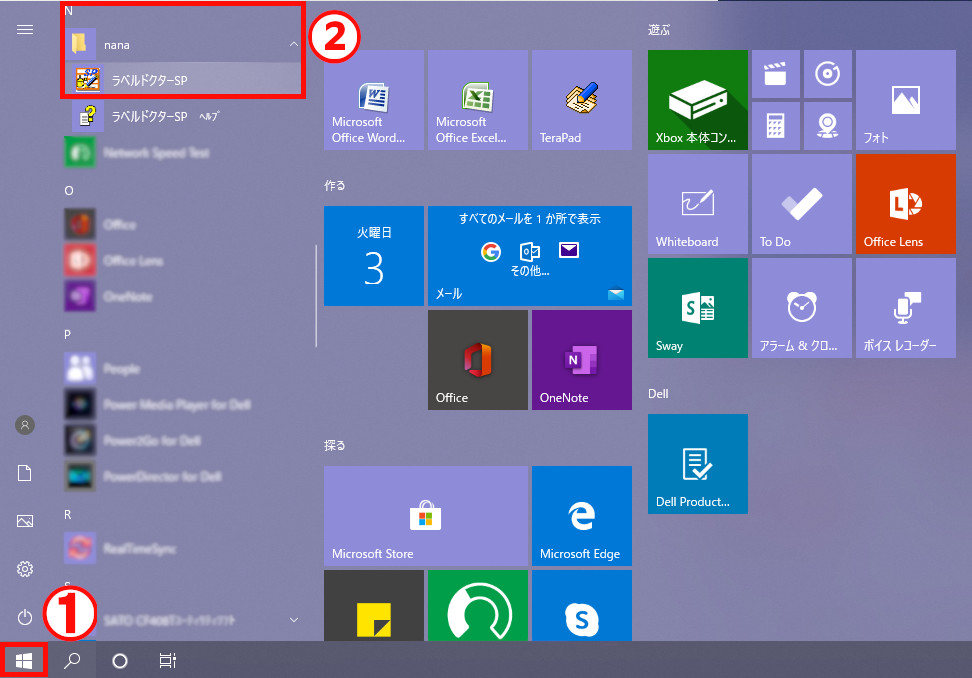
インストール完了後、「スタート」ボタン→「nana」の中より、「ラベルドクターSP LITE」のアプリケーションを選択します。(上記画像例はWindows10のものです。)
- ソフト起動方法 Windows11 (スタートボタンから起動)

インストール完了後、「スタート」ボタン→ピン留め済みの右にある「すべて」をクリック→「nana」の中より、「ラベルドクターSP LITE」のアプリケーションを選択します。(上記画像例はWindows11のものです。) - ラベル作成開始方法
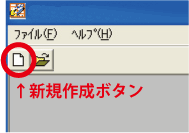

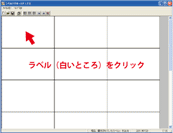
新規作成ボタンを押して、作成したいラベルを選択します。
表示されている白いラベルの枠内をクリックしてレイアウト開始します。
ラベルドクターSP使い方マニュアルもご覧ください。
●機能制限解除の方法
※ユーザー登録には、Googleフォームを使用したWebアンケートにご回答をお願いいたします。アンケート回答後にソフトの機能制限解除用の登録番号が表示されます。
- ソフトからユーザー登録取得ページ(Webアンケート)を表示する方法
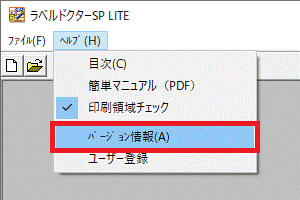
画面左上の「ヘルプ」内の「バージョン情報」をクリックします。
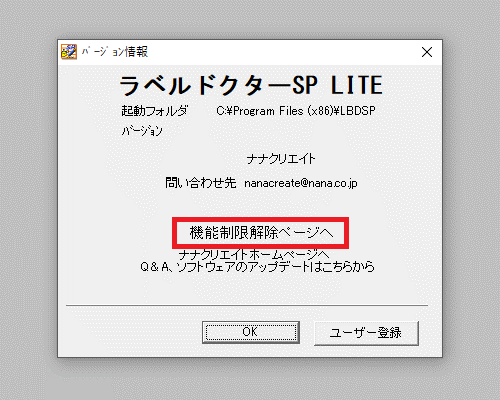
「バージョン情報」画面内の「機能制限解除ページへ」をクリックすると、「ユーザー登録について」のページが表示されますので、内容をご確認の上、ユーザー登録へ進んでください。 - ユーザー登録番号の登録方法
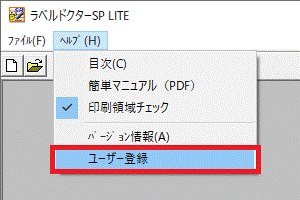
先ほどの「バージョン情報」画面の「ユーザー登録」ボタンもしくは、「ヘルプ」内の「ユーザー登録」をクリックすると、登録番号を入力する画面が表示されます。
番号を入力後「確認」ボタンをクリックしてソフトを再起動してください。
●更新プログラム
ご使用いただいている「ラベルドクターSP LITE」、「ラベルドクターSP(機能制限解除版)」に、ラベルの新商品のテンプレートを追加することができます。(「ラベルドクターSP LITE」では、ご利用いただけるラベルの種類が限られています。)
下記から、お使いの環境に合わせて、32ビット版と64ビット版どちらかの更新プログラムをダウンロード・インストールしてください。
「ラベルドクターSP LITE」の対応ラベルはこちらをご確認ください。
下記から、お使いの環境に合わせて、32ビット版と64ビット版どちらかの更新プログラムをダウンロード・インストールしてください。
「ラベルドクターSP LITE」の対応ラベルはこちらをご確認ください。
※こちらの更新プログラムのみをダウンロードしてもソフトは使用できません。必ず上記の本体(rdspld.exe)をインストールしてからダウンロードしてください。
ラベルドクターSP CD-ROMをお持ちの方は、CD-ROMをインストールされた後に、こちらの更新プログラムをダウンロードしてください。| (更新日 2025年10月28日更新) | (更新日 2025年10月28日更新) |
●画像のダウンロード
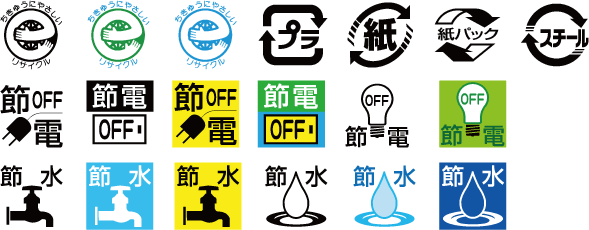
「表示マーク」「節電・節水マーク」
「表示マーク」「節電・節水マーク」をダウンロードしていただけます。下記から、お使いの環境に合わせて、32ビット版と64ビット版どちらかをダウンロード・インストールしてください。
| (約3.3MB) | (約3.3MB) |
コロナウイルス対策ラベル向けJPG画像
ナナタフネスラベル「FCL-4(A4 18面 ラベルサイズ96.5mm×25.4mm)」と「FCL-54(A4 6面 ラベルサイズ92mm×92mm)」でご利用いただけるJPG画像を、ZIPファイルでまとめてダウンロードできます。画像の詳細は「【特設ページ】新型コロナ対策 印刷データ無料ダウンロード」をご確認ください。
食品表示ラベルテンプレート
食品表示ラベルにそのままご使用いただける、ラベルドクターSP用テンプレートファイル(LPM)をダウンロードできます。必要な項目があらかじめ入力されたLPMファイルを、様々なラベルサイズでご用意しております。
詳細は「ラベルドクターSP用 表示ラベルテンプレート食品表示ラベルダウンロードをご確認ください。
●ユーザーサポート
ソフトに関するお問い合わせは、開発元のナナクリエイト株式会社までお願いいたします。
E-mail :nanacreate@nana.co.jp